Si acabas de recibir tu nuevo dispositivo POS TUU, estás a solo unos minutos de empezar a gestionar los cobros de tu negocio de manera profesional. Este dispositivo no solo te permite aceptar tarjetas, sino que también facilita la emisión de comprobantes y la organización de tus ventas. Sigue esta guía detallada para ponerlo en marcha correctamente.
¿Todavía no tienes tu máquina TUU?
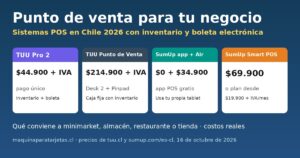
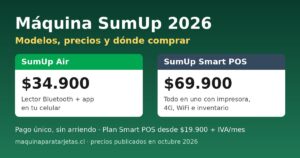
TUU no cobra arriendo ni mensualidad: pagas solo una comisión por venta, de 1,49% (modelo porcentual) o 0,79% + $65 (modelo mixto) con abono a 1 día hábil, igual para débito, crédito y prepago. Trae boleta electrónica incluida y la Pro 2 está en oferta desde $44.900 + IVA.
Enlace de referido: si compras a través de él, este sitio puede recibir una comisión, sin costo extra para ti. Tarifas sin IVA según tuu.cl, revisadas en octubre de 2026.
Paso 1: Encendido del dispositivo
Lo primero que debes hacer es encender tu terminal. Para ello, localiza el primer botón situado en el costado izquierdo de la pantalla. Mantén presionado este botón durante aproximadamente 2 a 3 segundos hasta que la pantalla se ilumine y comience el proceso de inicio.

Ubicación del botón de encendido en el lateral izquierdo del dispositivo.
Paso 2: Instalación del papel térmico
Para poder entregar recibos a tus clientes, es necesario instalar correctamente el rollo de papel térmico. Sigue estos puntos clave:
- Orientación: Al separar el papel del rollo, asegúrate de que la parte blanca (la cara lisa donde se imprime) quede siempre mirándote a ti. Los dibujos o el logo de TUU deben quedar hacia la parte trasera del dispositivo.
- Apertura: Abre la pestaña superior del compartimento de la impresora tirando suavemente hacia atrás con tu dedo.
- Colocación: Inserta el rollo, deja un pequeño excedente de papel hacia afuera y presiona la tapa hasta que escuches un «clic».
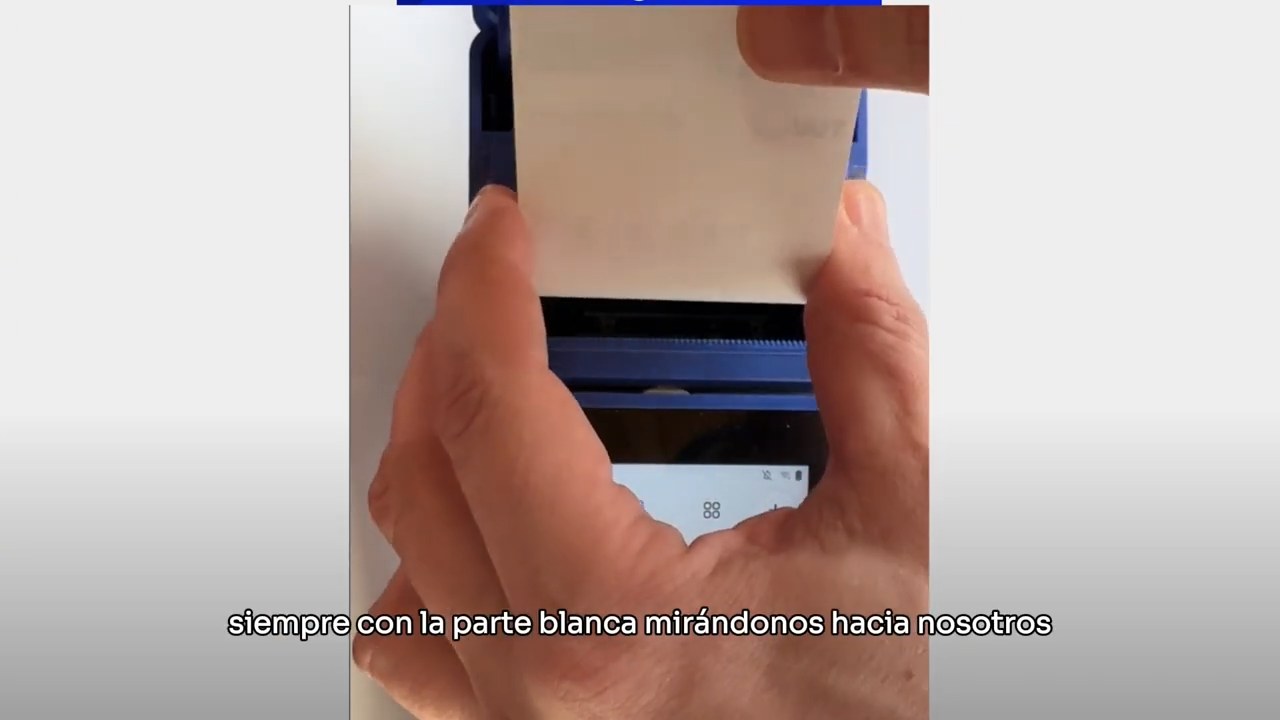
Colocación correcta del rollo de papel térmico con la cara blanca hacia el frente.
Tip: Puedes realizar una prueba de impresión desde el menú de opciones (símbolo de «+») seleccionando «Re-imprimir último comprobante» para verificar que el papel esté bien puesto.
Dato útil: mientras más esperas el abono, menos comisión pagas
En TUU eliges el plazo: con abono a 10 días hábiles la comisión baja a 1,29% o 0,59% + $65. El modelo mixto conviene si tu venta promedio supera los $9.300.
Pide tu máquina TUU →Paso 3: Configuración inicial del sistema
Una vez encendido el dispositivo, verás la pantalla principal. Para personalizar tu experiencia de venta, pulsa en el icono «Comenzar a vender» a la izquierda de la pantalla y luego selecciona «Modificar».

Acceso a la opción ‘Comenzar a vender’ para iniciar la configuración.
Dentro de este menú podrás ajustar los siguientes parámetros:
- Métodos de pago: Selecciona qué tarjetas quieres aceptar (Débito, Crédito, Redcompra) y las marcas específicas como Visa, Mastercard o American Express.
- Cuotas sin interés: Define si ofrecerás a tus clientes la posibilidad de pagar en cuotas y cuántas (por ejemplo, hasta 3 cuotas).
- Opciones adicionales: Puedes habilitar o deshabilitar funciones como el cálculo de «Vuelto» (para pagos en efectivo), la solicitud de «Propina» y la «Impresión automática» de una copia para el comercio.

Menú de personalización de métodos de pago y marcas de tarjetas aceptadas.
Paso 4: Realizar tu primera venta
Con todo configurado, ya puedes vender. El proceso es muy intuitivo:
- Ingresar monto: En la pantalla de la calculadora, escribe el valor de la venta y presiona «Pagar».
- Elegir documento: Selecciona si emitirás un comprobante afecto, exento, una factura o si realizarás la venta sin documento (recuerda que para boletas electrónicas legales necesitas tener cargada tu firma digital).
- Medio de pago: Elige entre Efectivo, Crédito o Débito. Si es efectivo, puedes ingresar cuánto recibes y el sistema te indicará el vuelto exacto.

Pantalla de la calculadora para ingresar el monto de la transacción.
Paso 5: Entrega del comprobante
Una vez generada la venta, el dispositivo te preguntará cómo deseas entregar el comprobante al cliente. Tienes dos opciones principales:
- Email: Ingresa el correo del cliente para enviarlo de forma digital.
- Imprimir: Genera el recibo físico al instante a través de la impresora térmica integrada.

Opciones finales para enviar el comprobante por correo electrónico o imprimirlo físicamente.
¡Y listo! Ya tienes tu POS TUU configurado y operando para potenciar las ventas de tu negocio.
¿Listo para cobrar con tarjeta con TUU?
- Sin arriendo ni mensualidad: solo comisión por venta (desde 1,29% o 0,59% + $65, sin IVA, según el plazo de abono).
- Boleta y factura electrónica incluidas en la máquina.
- Despacho gratis a todo Chile, garantía extendida de 2 años y 30 días de retracto, según TUU.
Enlace de referido: si compras a través de él, este sitio puede recibir una comisión, sin costo extra para ti. Tarifas sin IVA según tuu.cl, revisadas en octubre de 2026.