
Gestionar la información tributaria de tu negocio es fundamental para cumplir con las normativas locales en Chile. SumUp ofrece una herramienta integrada que permite visualizar y descargar los reportes enviados al Servicio de Impuestos Internos (SII) de manera sencilla. En esta guía te explicamos cómo hacerlo desde su portal web.
Paso 1: Inicia sesión en el portal de SumUp
Lo primero que debes hacer es acceder a la plataforma oficial de SumUp para Chile. Abre tu navegador y dirígete a www.sumup.cl. Introduce tus credenciales (correo electrónico y contraseña) para entrar a tu panel de administración.
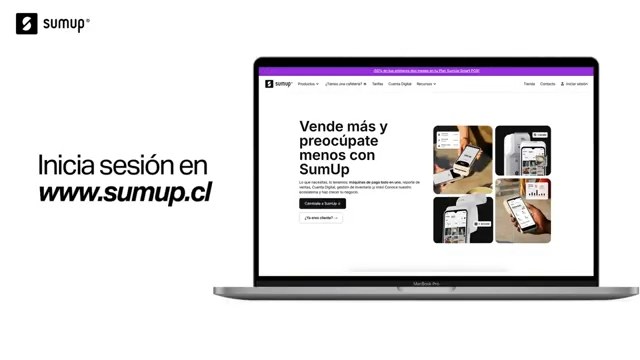
Pantalla de inicio de sesión en el sitio web de SumUp
Paso 2: Accede a la sección de Reportes al SII
Una vez dentro de tu cuenta, dirígete al menú lateral izquierdo. Allí encontrarás diversas opciones de gestión. Haz clic en la pestaña que dice «Reportes al SII» para abrir el panel específico de información tributaria.
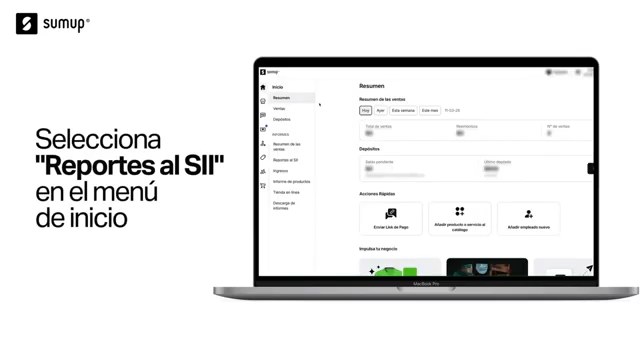
Selección de la opción Reportes al SII en el menú principal
Paso 3: Filtra la información por fecha
Para encontrar los datos que necesitas, puedes utilizar los filtros de fecha. El sistema te permite seleccionar periodos específicos como días determinados, meses completos o un rango personalizado. Esto es muy útil si necesitas revisar las ventas de una semana en particular o preparar el cierre mensual.
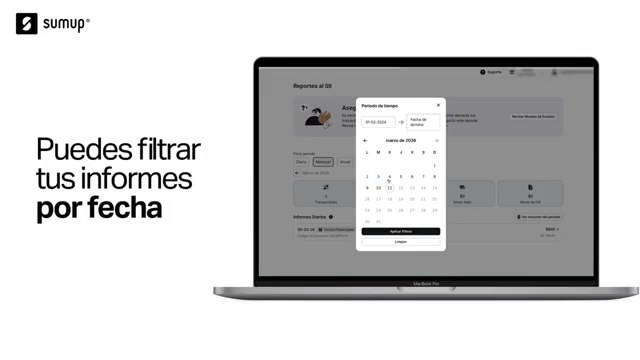
Uso del filtro de fechas para buscar informes específicos
Paso 4: Busca y selecciona la transacción
Tras aplicar los filtros, verás un listado con los informes diarios. Busca la transacción o el día específico que deseas revisar y haz clic sobre él para ver los detalles.
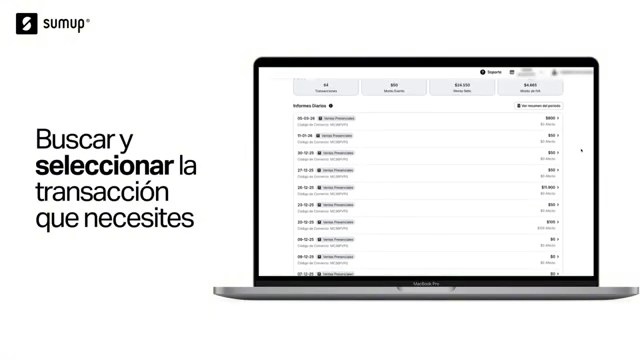
Lista de transacciones e informes diarios disponibles
Paso 5: Revisa el desglose de impuestos
Al seleccionar una transacción, se desplegará una ventana lateral o una nueva vista donde podrás ver el desglose de impuestos y el estado actual de la operación ante el SII. Aquí verás el monto del impuesto retenido y si la información ya fue procesada correctamente.
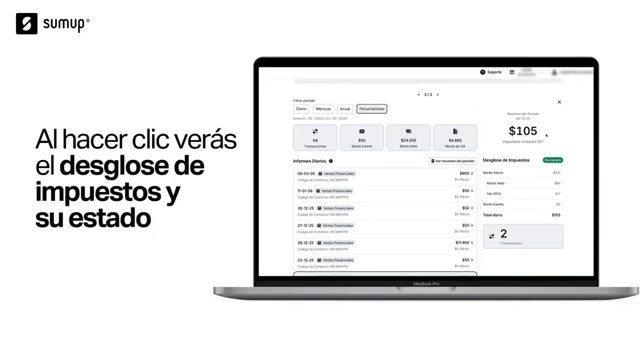
Vista detallada del desglose de impuestos de una transacción
Paso 6: Descarga el resumen del periodo
Si necesitas llevar un respaldo físico o digital para tu contabilidad, puedes descargar el resumen completo del periodo seleccionado. Solo debes presionar el botón de «Descargar» ubicado en la parte inferior de la pantalla de detalles.
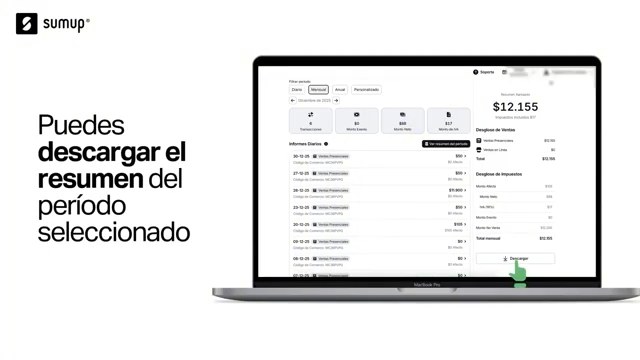
Botón de descarga para obtener el resumen del periodo
Información importante a considerar
Para que la gestión tributaria sea exitosa, debes tener en cuenta los siguientes puntos sobre los modelos de emisión:
- Modelo de Emisión 2: La información se reflejará automáticamente en tu Registro de Compras y Ventas (RCV) del SII siempre que utilices este modelo.
- Modelo de Emisión 1: Si utilizas este modelo y el servicio de boletas con SumUp, deberás revisar los detalles en tu Portal SumUp Boleta.
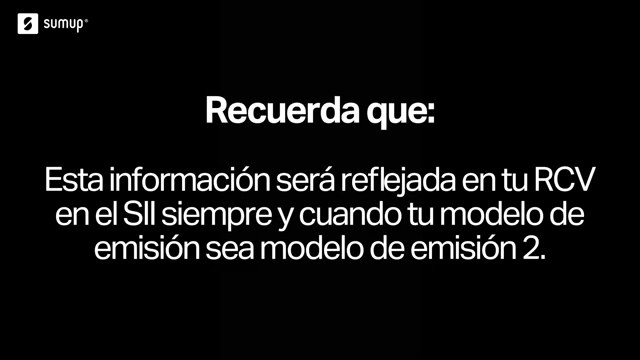
Nota aclaratoria sobre los modelos de emisión y su reflejo en el RCV
Recuerda que además de estos reportes, en tu portal web de SumUp puedes descargar informes de ventas, ingresos, productos y mucha más información valiosa para el crecimiento y orden de tu negocio.
