
La gestión correcta de los documentos tributarios electrónicos es fundamental para mantener la contabilidad de tu negocio al día. En ocasiones, es necesario anular una factura o boleta debido a errores en los datos o cancelaciones de ventas. En este tutorial, te explicamos cómo realizar este proceso de manera sencilla a través de la plataforma de Haulmer.
Consideraciones Previas
Es importante recordar que cualquier anulación relacionada con documentos tributarios debe realizarse directamente desde tu espacio de trabajo en Haulmer. Al anular un documento, el sistema genera automáticamente una Nota de Crédito para respaldar legalmente la operación ante el SII.
Pasos para anular un documento
- Acceder al panel principalInicia sesión en tu cuenta y sitúate en el tablero principal donde se visualizan todas las herramientas de gestión de tu negocio.
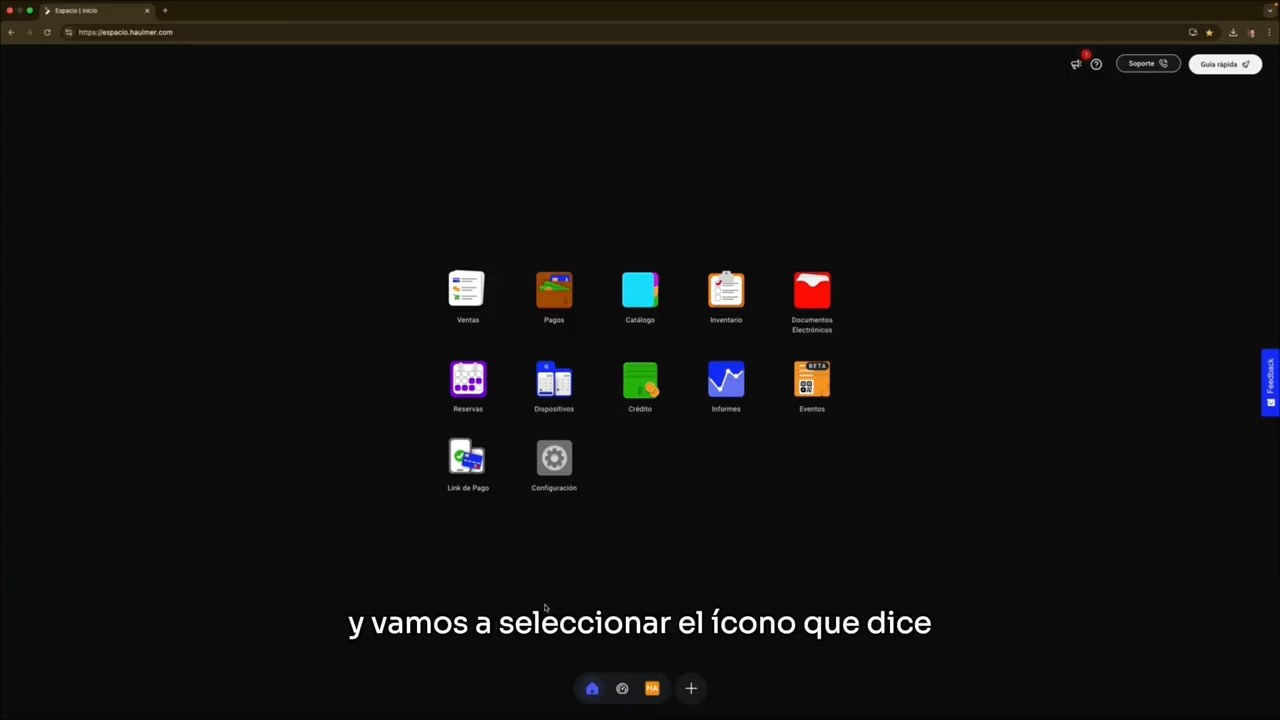 Panel principal con los iconos de las aplicaciones de Haulmer
 - Entrar en Documentos ElectrónicosBusca y selecciona el icono etiquetado como «Documentos Electrónicos». Aquí es donde se centraliza toda la información de tus ventas y emisiones tributarias.
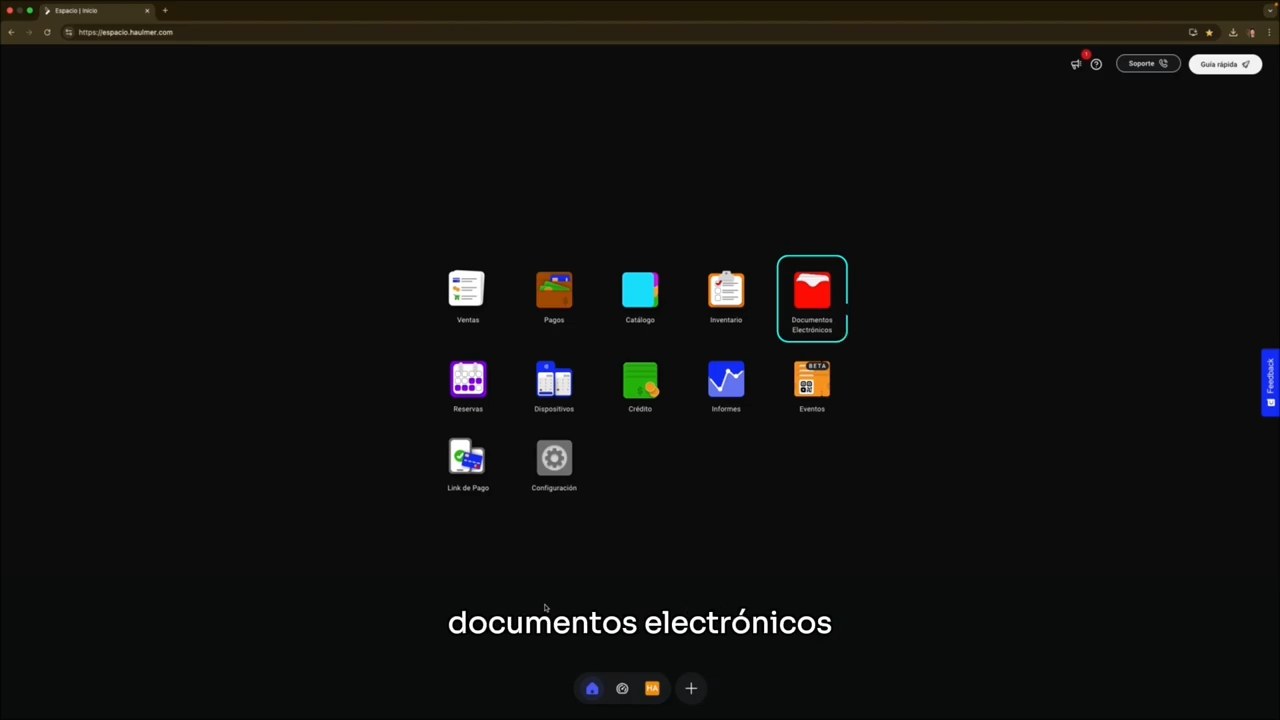 Selección del icono de Documentos Electrónicos
 - Ubicar el documento específicoDentro del listado de documentos emitidos, localiza la factura, boleta o guía de despacho que deseas anular. Puedes guiarte por el nombre del cliente, el monto o la fecha de emisión.Ejemplo práctico: Si emitiste una factura por $1.000 y detectas un error en el detalle, búscala en esta lista para proceder con la corrección.
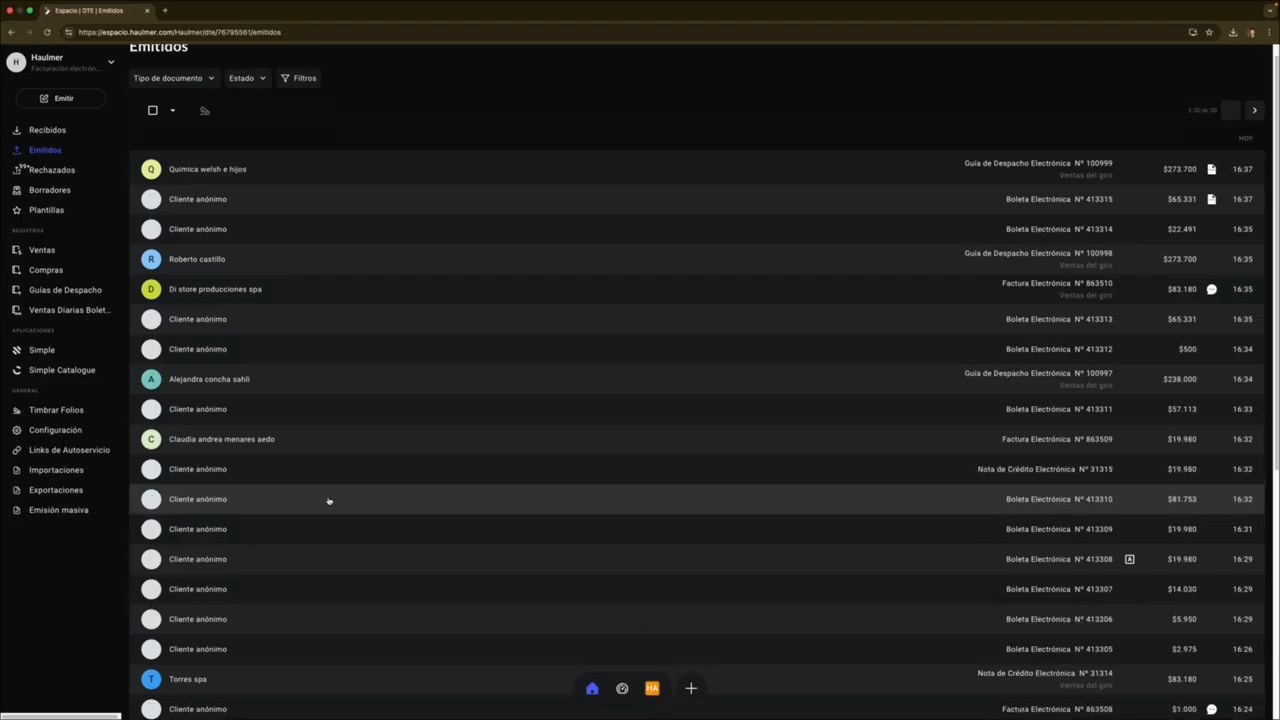 Listado de documentos emitidos listos para ser seleccionados
 - Activar la opción de anulaciónHaz clic sobre el documento seleccionado para abrir su vista previa. En la parte inferior izquierda de la pantalla, se habilitará un botón con la leyenda «Anular». Haz clic en él.
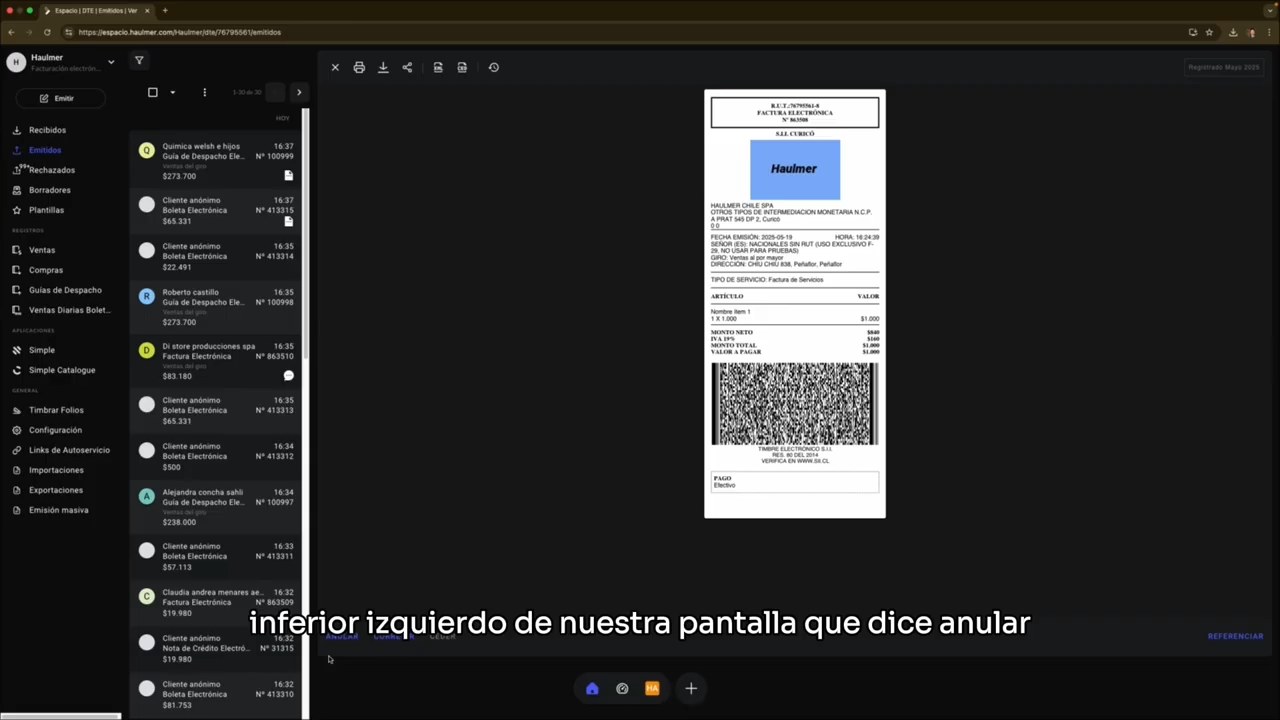 Botón de anulación en la esquina inferior izquierda del documento
 - Confirmar la operaciónEl sistema mostrará un mensaje de confirmación preguntando si estás seguro de anular el documento. Al hacer clic en «Confirmar», el proceso se iniciará automáticamente.
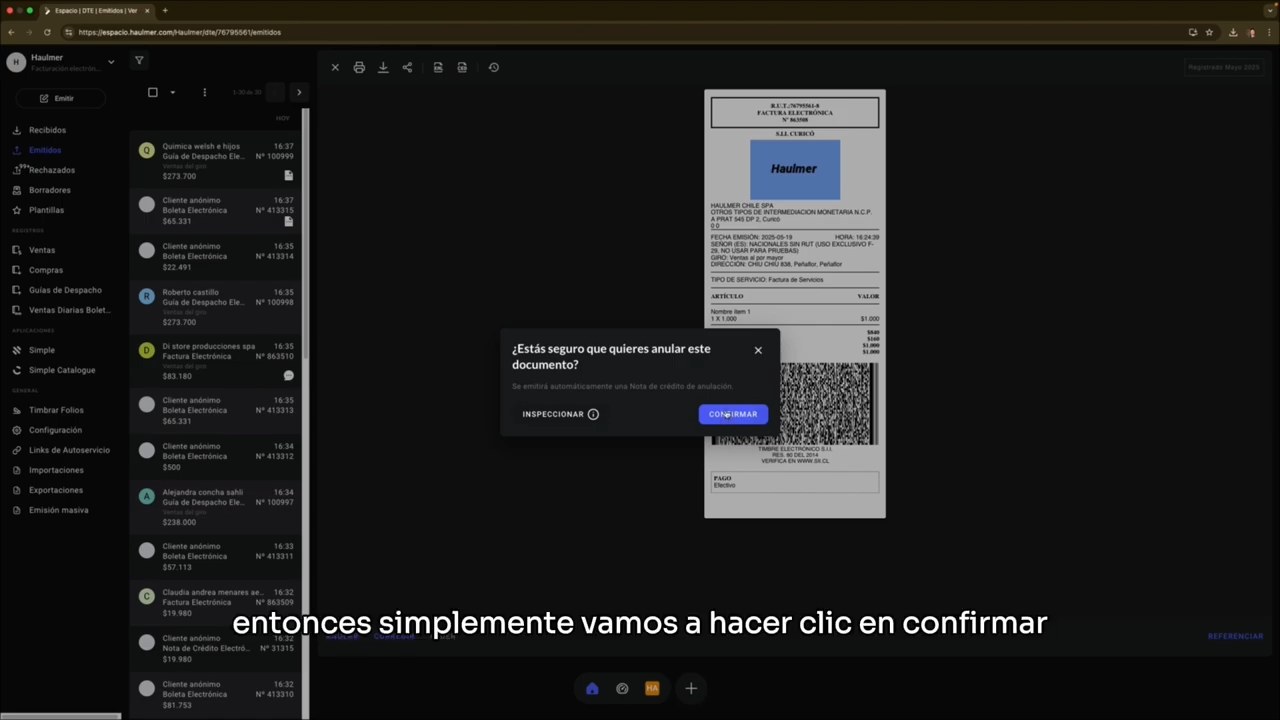 Ventana emergente de confirmación para anular el documento
 - Generación de la Nota de CréditoUna vez confirmada la acción, el sistema procesará la solicitud y generará el documento de anulación (Nota de Crédito). Podrás ver este nuevo documento en pantalla, lo que confirma que la anulación ha sido exitosa.
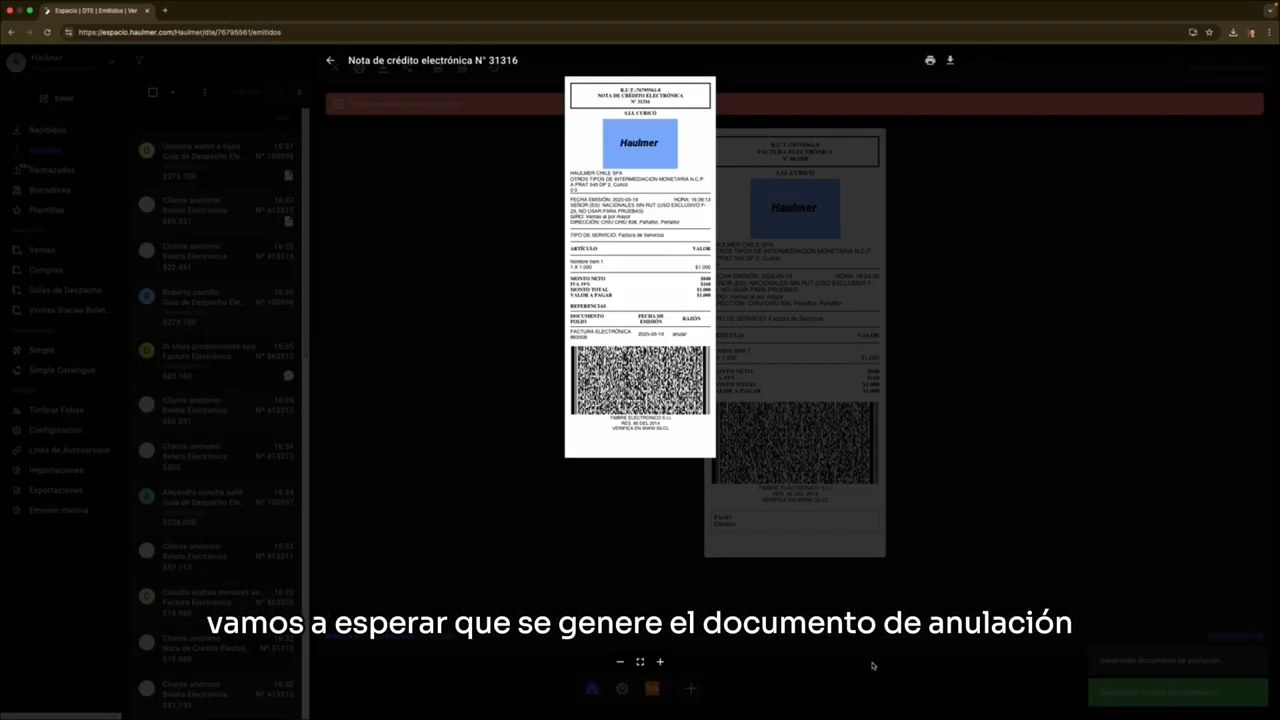 Visualización de la Nota de Crédito generada automáticamente
Conclusión
Siguiendo estos pasos, podrás gestionar tus errores de facturación de manera eficiente y transparente. Recuerda siempre verificar que la Nota de Crédito se haya generado correctamente para evitar inconsistencias en tus reportes tributarios mensuales.
