
Gestionar quién tiene acceso a tu plataforma es fundamental para mantener el orden y la seguridad de tu negocio. En este tutorial, aprenderás paso a paso cómo invitar a nuevos colaboradores a tu Espacio de Trabajo de Haulmer y cómo realizar el seguimiento de sus invitaciones.
Paso 1: Acceder a la configuración
Lo primero que debes hacer es ingresar a tu Espacio de Trabajo habitual. Una vez dentro, busca el icono de Configuración en el menú principal y haz clic en él.
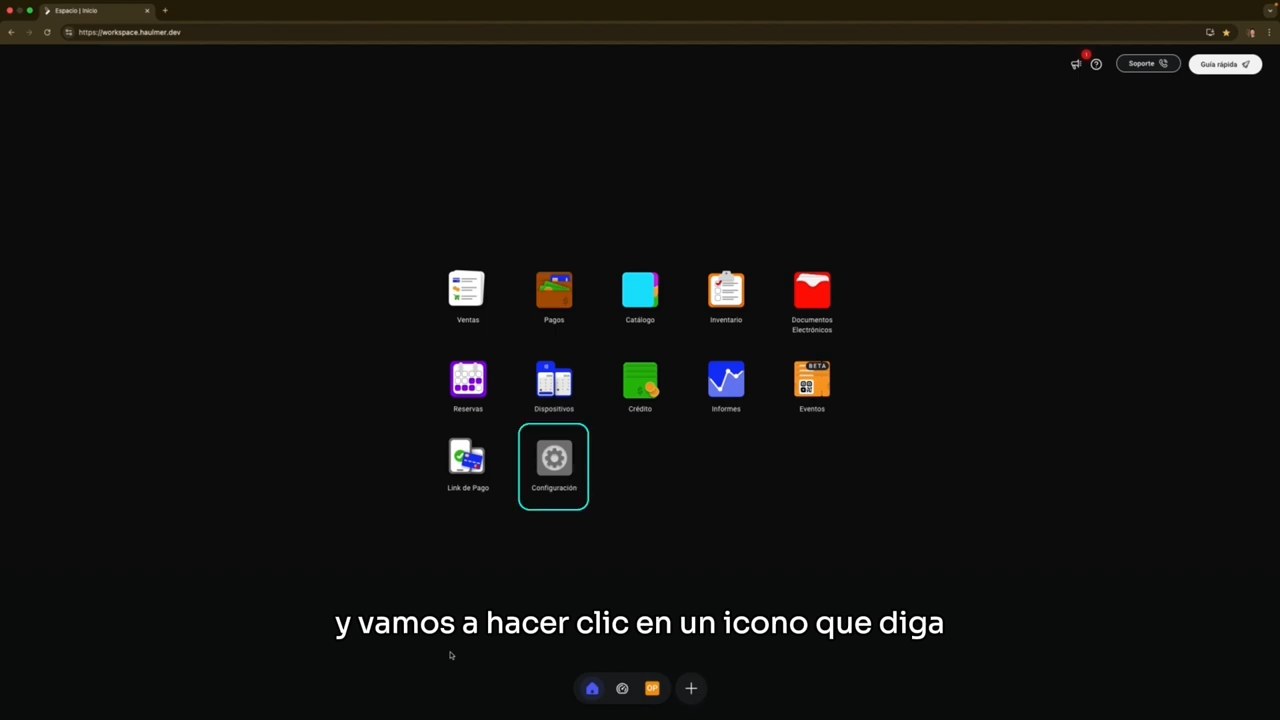
Seleccionar el icono de Configuración en el Espacio de Trabajo
Paso 2: Entrar a la sección de Usuarios
Al ingresar al panel de configuración, verás un menú lateral a la izquierda. Debes seleccionar la primera opción que dice Usuarios para ver el listado de personas con acceso actual.
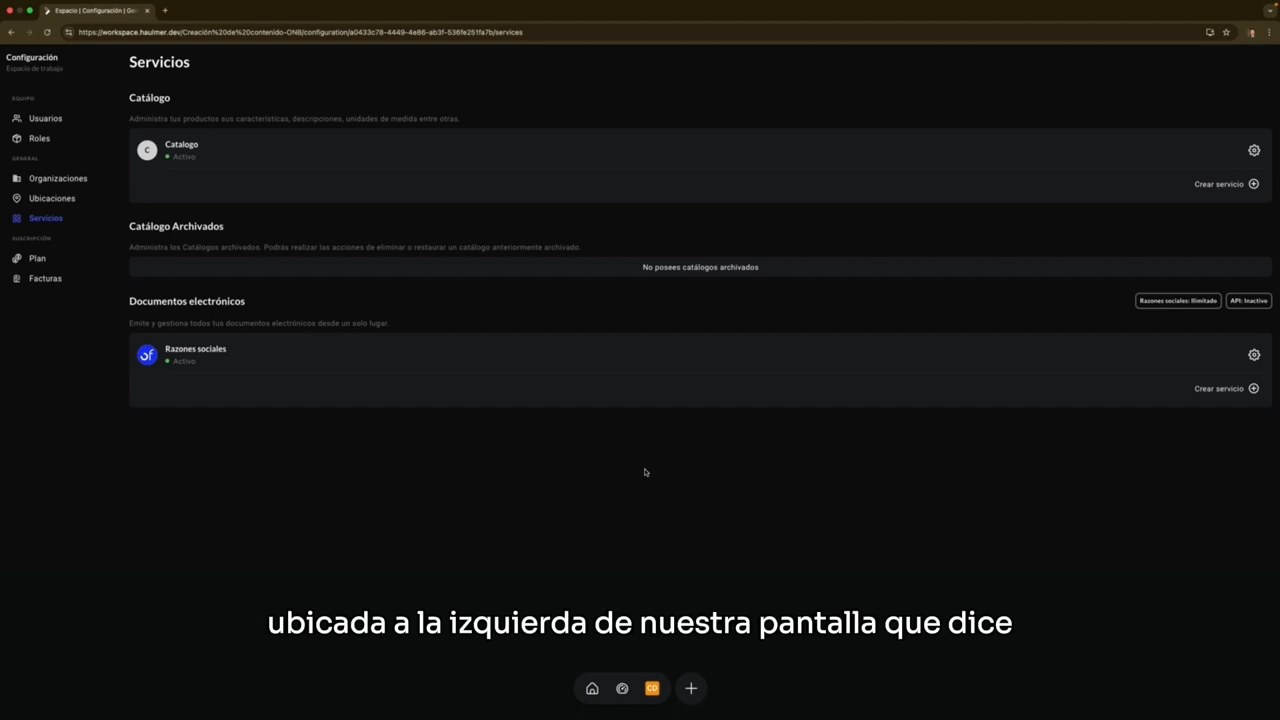
Hacer clic en la opción Usuarios del menú lateral izquierdo
Paso 3: Crear una nueva invitación
Para añadir a un nuevo colaborador, haz clic en el símbolo más (+) que se encuentra en la parte superior de la pantalla. Esto abrirá el formulario de «Invitar al equipo».
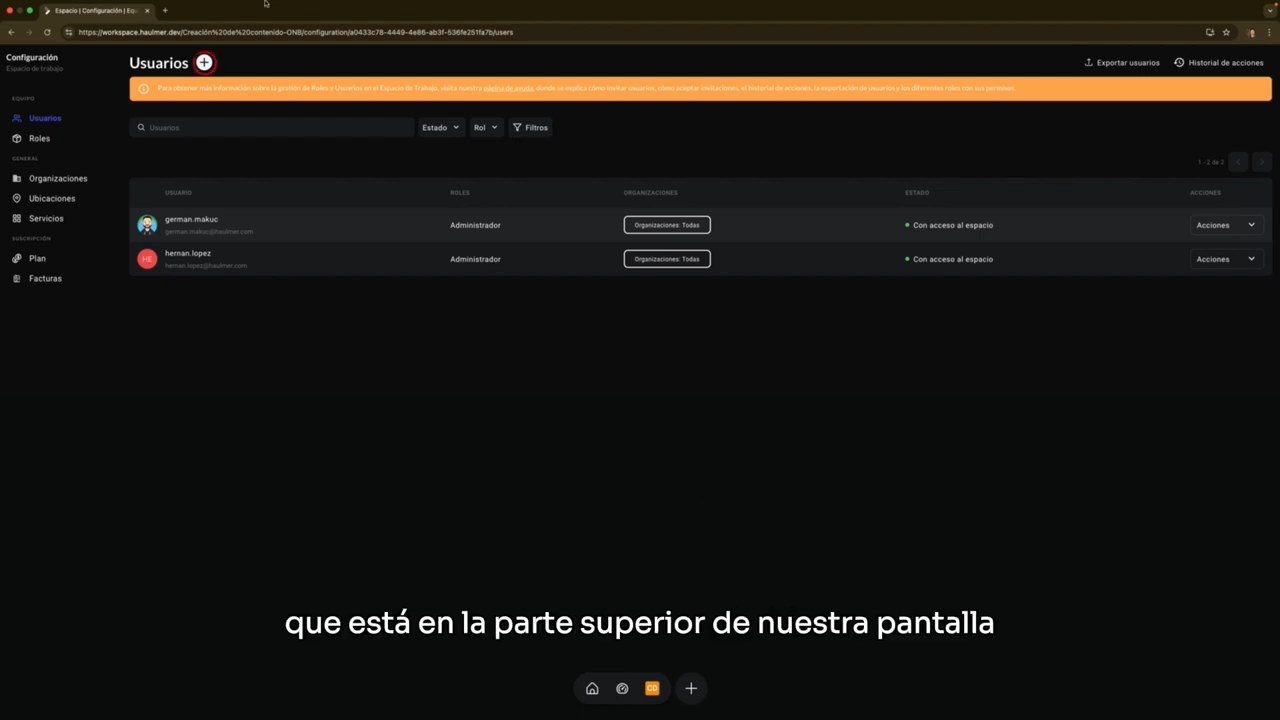
Hacer clic en el símbolo (+) para invitar a un nuevo miembro
Paso 4: Completar los datos del colaborador
En este formulario deberás ingresar la información necesaria para que el usuario pueda unirse:
- Email: Escribe la dirección de correo electrónico de la persona que deseas invitar.
- Organizaciones: Selecciona a qué organizaciones tendrá acceso. Por lo general, puedes elegir «Todas las organizaciones».
- Mensaje: La plataforma incluye un mensaje automático, pero puedes editarlo si deseas darle una bienvenida personalizada.
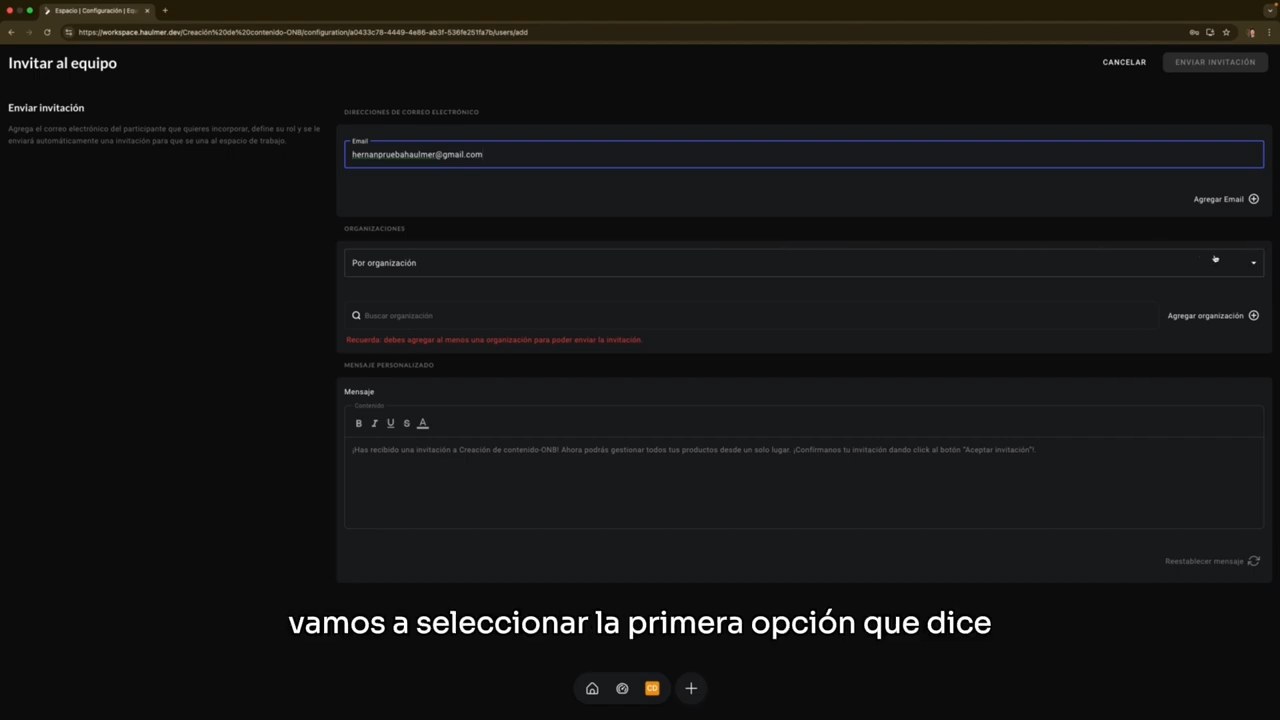
Completar el correo electrónico y seleccionar las organizaciones
Paso 5: Enviar la invitación
Una vez que hayas revisado que todos los datos son correctos, haz clic en el botón Enviar invitación ubicado en la esquina superior derecha.
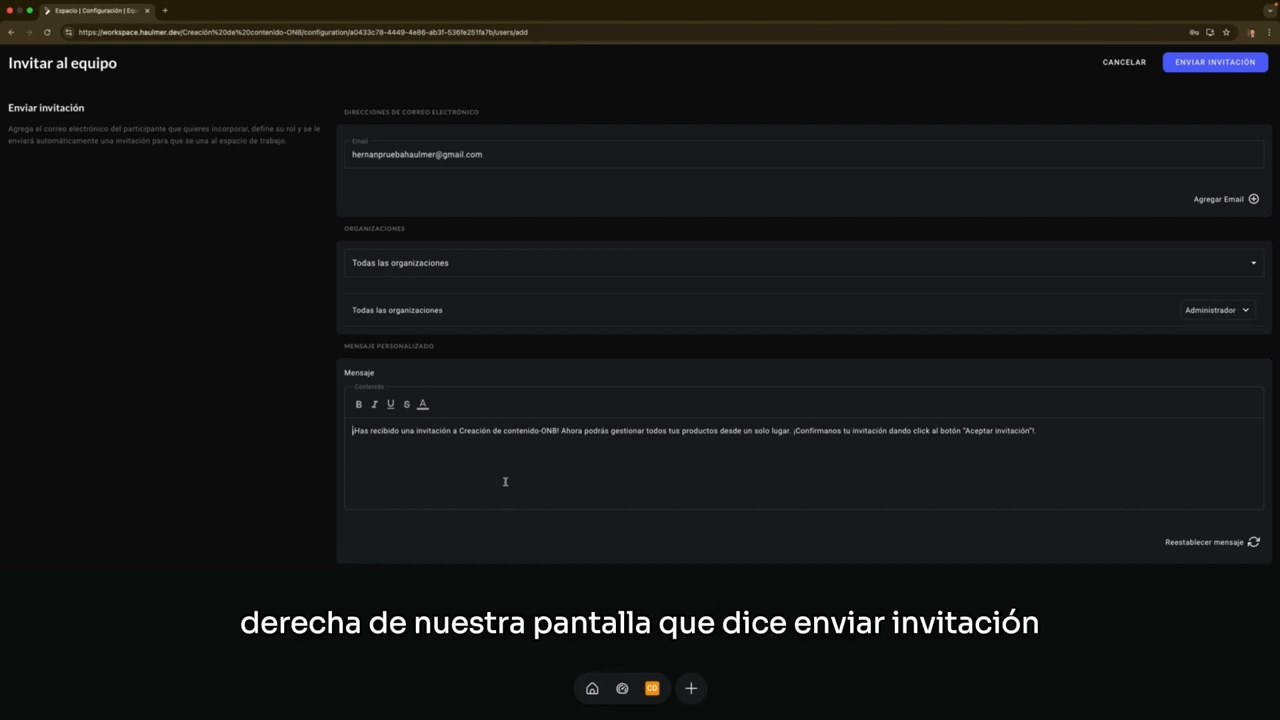
Clic en el botón Enviar invitación
Paso 6: Seguimiento y estado de los usuarios
Después de enviar la invitación, volverás al listado de usuarios. Aquí podrás ver a todos los colaboradores y monitorizar su información clave:
- Correo electrónico.
- Rol asignado (ej. Administrador).
- Organizaciones vinculadas.
- Estado: Te indicará si el usuario ya tiene acceso o si la invitación aún está pendiente de confirmación.
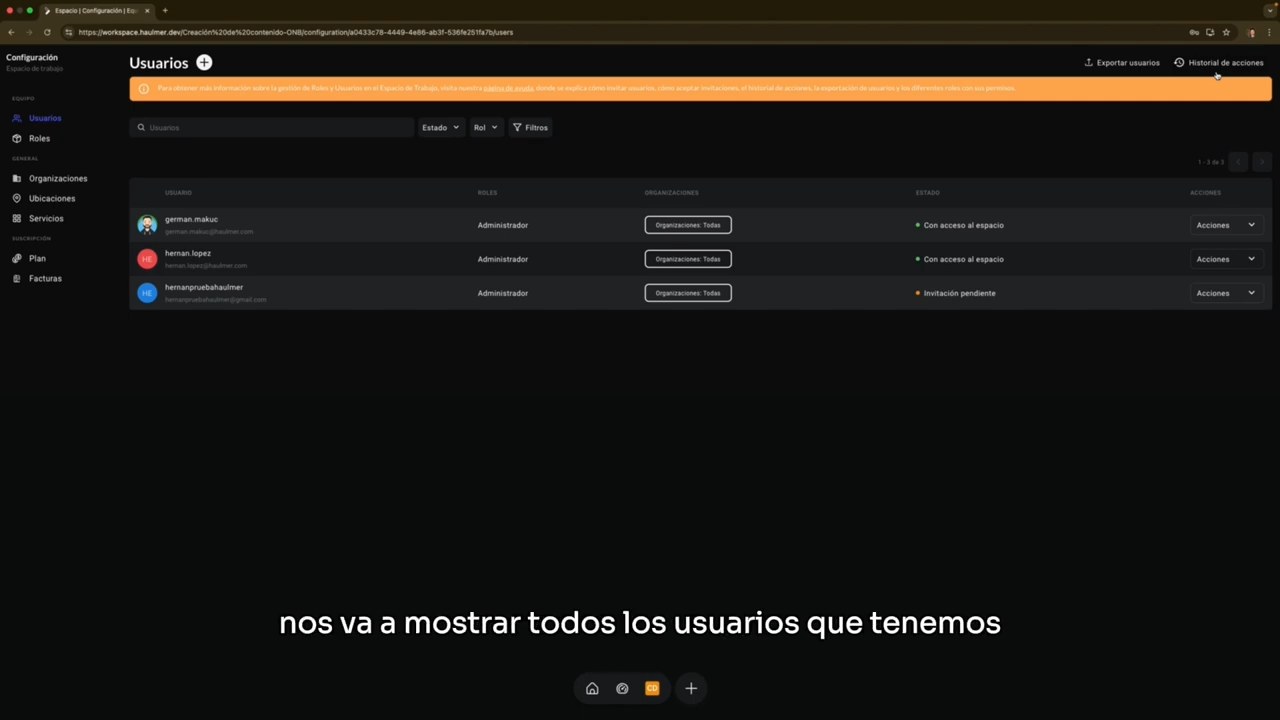
Vista del listado de usuarios con sus respectivos estados
Paso 7: Activación por parte del usuario
Para que el proceso finalice, el colaborador invitado recibirá un correo electrónico. Deberá abrirlo y seguir estos pasos:
- Hacer clic en Aceptar invitación.
- Generar una contraseña segura para su cuenta.
- Ingresar al Espacio de Trabajo con sus credenciales.

Ejemplo del correo electrónico de invitación que recibe el usuario
¡Listo! Con estos pasos ya sabes cómo gestionar y ampliar tu equipo dentro de la plataforma de Haulmer de forma rápida y sencilla.
