
Llevar un control detallado de las finanzas de tu negocio es fundamental para el crecimiento y la organización. SumUp ofrece una plataforma intuitiva donde puedes centralizar toda tu información comercial. En este artículo, te explicamos detalladamente cómo acceder y descargar tus reportes en pocos minutos.
Paso 1: Iniciar sesión en el portal
Para comenzar, debes acceder a tu panel de control personal. Abre tu navegador y dirígete al sitio web oficial de SumUp (en este caso, www.sumup.cl). Introduce tu correo electrónico y contraseña para entrar a tu cuenta de usuario.

Inicia sesión en el sitio oficial de SumUp
Paso 2: Acceder a la sección de informes
Una vez que hayas ingresado a tu panel principal, busca en el menú lateral o de inicio la opción denominada «Descarga de informes». Al hacer clic aquí, el sistema te redirigirá a un centro de gestión donde se encuentran todos tus datos recopilados.

Selección de Descarga de informes en el menú principal
Paso 3: Conocer la interfaz de reportes
Al entrar, verás una interfaz organizada que clasifica la información para facilitar su búsqueda. Tendrás acceso a diferentes categorías de datos, tales como:
- Ventas: Detalle de todas tus operaciones comerciales.
- Ingresos: Registro de las entradas de dinero a tu cuenta.
- Productos y servicios: Análisis de lo que más vendes.
- Depósitos: Información sobre los pagos transferidos a tu banco.
- Transacciones y Comisiones: Desglose de cada cobro y los cargos asociados.
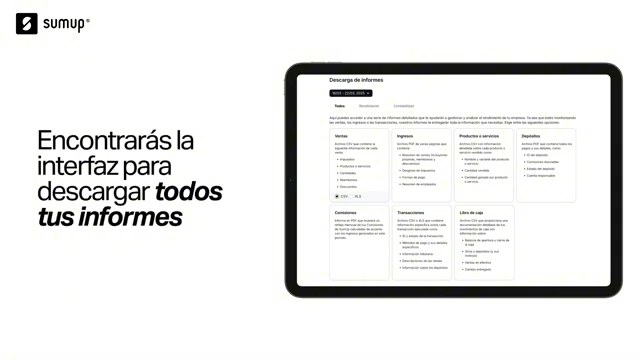
Interfaz principal con todas las categorías de informes disponibles
Paso 4: Filtrar por fecha
Si necesitas información de un periodo específico, como el cierre del mes anterior o una semana de promociones, puedes utilizar la herramienta de filtrado. Haz clic en el selector de fechas y elige el rango exacto que deseas analizar.

Aplicación de filtros por fecha para personalizar el reporte
Paso 5: Descargar el archivo en tu dispositivo
Una vez que hayas localizado el informe deseado y aplicado los filtros necesarios, simplemente haz clic en el icono de descarga (generalmente representado por una flecha hacia abajo). El sistema generará el archivo y lo guardará en tu computadora o dispositivo móvil.

Clic en el icono de descarga para obtener el documento
¡Listo! Con estos sencillos pasos, ya tienes toda la información de tu negocio organizada y lista para ser analizada o entregada a tu contador. Recuerda que puedes realizar este proceso tantas veces como necesites para mantener tus cuentas al día.
