
Personalizar tu entorno digital es fundamental para mejorar la productividad y cuidar tu salud visual. En este tutorial, te guiaremos paso a paso para que aprendas a configurar el aspecto de tu espacio de trabajo en Haulmer, permitiéndote alternar entre temas claros, oscuros o automáticos según tu preferencia.
Pasos para cambiar la visualización
- Accede a tu perfil de usuario:Una vez que hayas ingresado a tu espacio de trabajo, dirígete a la parte inferior de la pantalla. Allí verás un pequeño círculo con dos letras que corresponden a tus iniciales. Haz clic sobre ellas para desplegar el menú de cuenta.
 Ubicación de las iniciales de usuario en la parte inferior del espacio de trabajo.
 - Abre las opciones de visualización:En el menú desplegable que aparece, busca el icono de configuración que se encuentra justo al lado de tu dirección de correo electrónico. Haz clic en este primer icono para entrar a los ajustes de apariencia.
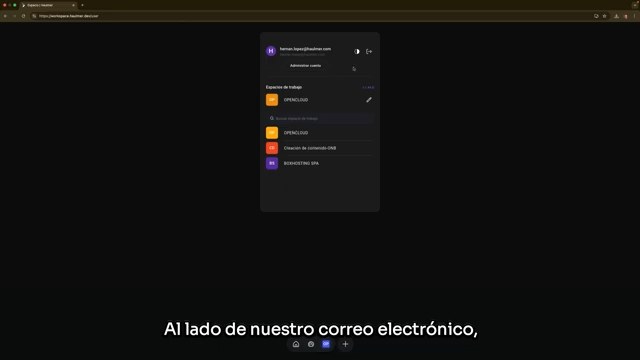 Selección del icono de visualización junto al correo electrónico del usuario.
 - Selecciona tu tema preferido:Se abrirá una ventana con tres opciones principales para determinar el aspecto de tu interfaz:
- Claro: Ideal para entornos con mucha luz natural.
- Oscuro: Recomendado para reducir la fatiga visual en ambientes oscuros o durante la noche.
- Sistema: Esta opción adapta el color de la plataforma automáticamente según la configuración global de tu dispositivo.
 Panel de opciones de visualización con los temas Claro, Oscuro y Sistema.
 - Aplica los cambios:Una vez que hayas elegido la opción que más te guste, haz clic en el botón azul de «Aplicar» ubicado en la parte superior derecha de la ventana emergente.
 Botón de Aplicar para confirmar los cambios de visualización.
Conclusión
¡Y listo! De esta manera tan sencilla puedes adaptar el entorno de Haulmer a tu gusto. Recuerda que puedes cambiar esta configuración cuantas veces quieras siguiendo estos mismos pasos para asegurar que tu espacio de trabajo sea siempre cómodo para ti.
