
Contar con una firma electrónica es un requisito fundamental para poder emitir documentos tributarios de forma legal y segura a través de plataformas digitales. En esta guía, te enseñaremos paso a paso cómo cargar tu firma digital en el espacio de trabajo de Haulmer para comenzar a operar con boletas y facturas electrónicas.
Paso 1: Acceder al módulo de Documentos Electrónicos
Lo primero que debes hacer es ingresar a tu espacio de trabajo habitual de Haulmer. Una vez dentro de la interfaz principal, busca el icono correspondiente para iniciar el proceso de activación.
- Dentro de tu espacio de trabajo, localiza el icono que dice Documentos Electrónicos, ubicado generalmente en la parte derecha de la pantalla.
- Haz clic en él para abrir la ventana de activación.
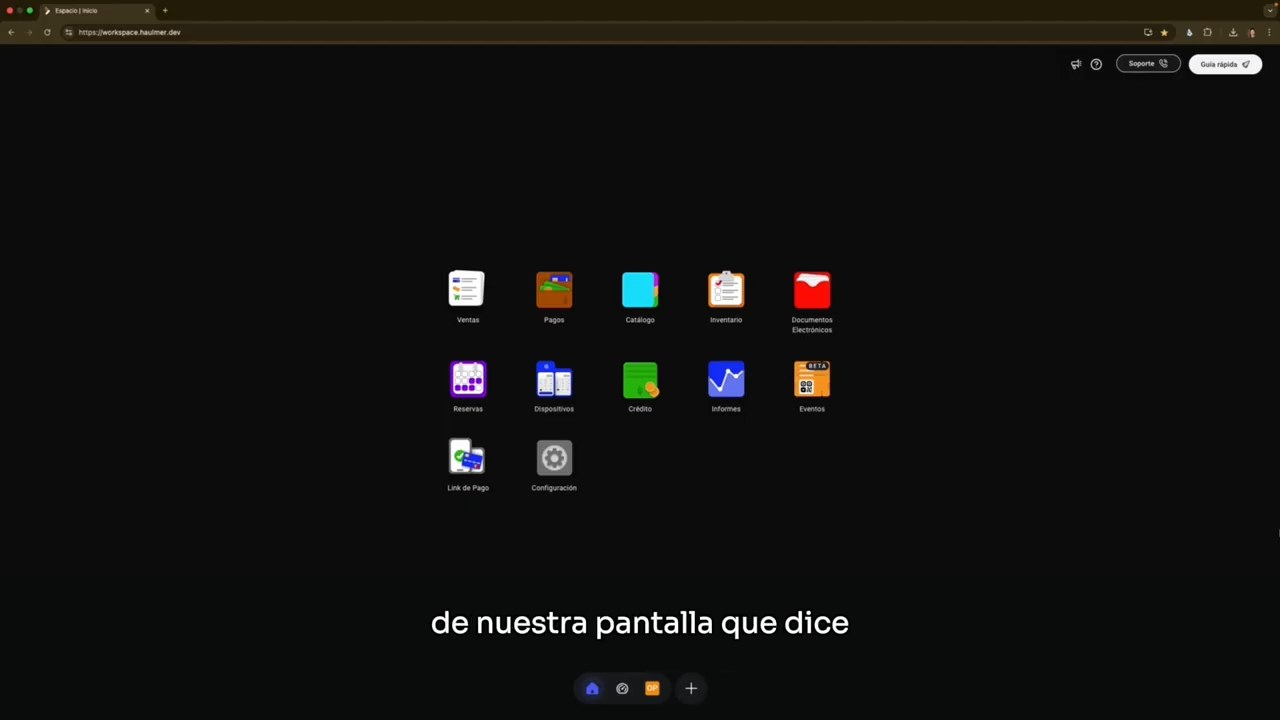
Ubicación del icono de Documentos Electrónicos en el espacio de trabajo
Paso 2: Habilitar la emisión de documentos
Al entrar, se desplegará una ventana informativa que explica los beneficios de activar la emisión de documentos electrónicos, destacando la seguridad y la integración total con la plataforma TUU.
- Lee la información presentada en la ventana «Activa Documentos Electrónicos».
- Haz clic en el botón Habilitar.
- En la siguiente pantalla de bienvenida, presiona el botón Comenzar para iniciar el asistente de configuración.
Paso 3: Identificación y carga de la firma
En esta etapa deberás identificar tu comercio y subir el archivo físico de tu firma electrónica que tienes guardado en tu computador.
- Selecciona el RUT: Marca la casilla correspondiente al RUT de tu comercio y haz clic en «Siguiente».
- Subir archivo: En el Paso 2 del asistente, haz clic en el icono de la flecha que apunta hacia arriba para explorar los archivos de tu dispositivo.
- Selecciona tu firma: Busca el archivo de tu firma digital (generalmente con extensión .pfx o .p12), selecciónalo y haz clic en «Abrir».
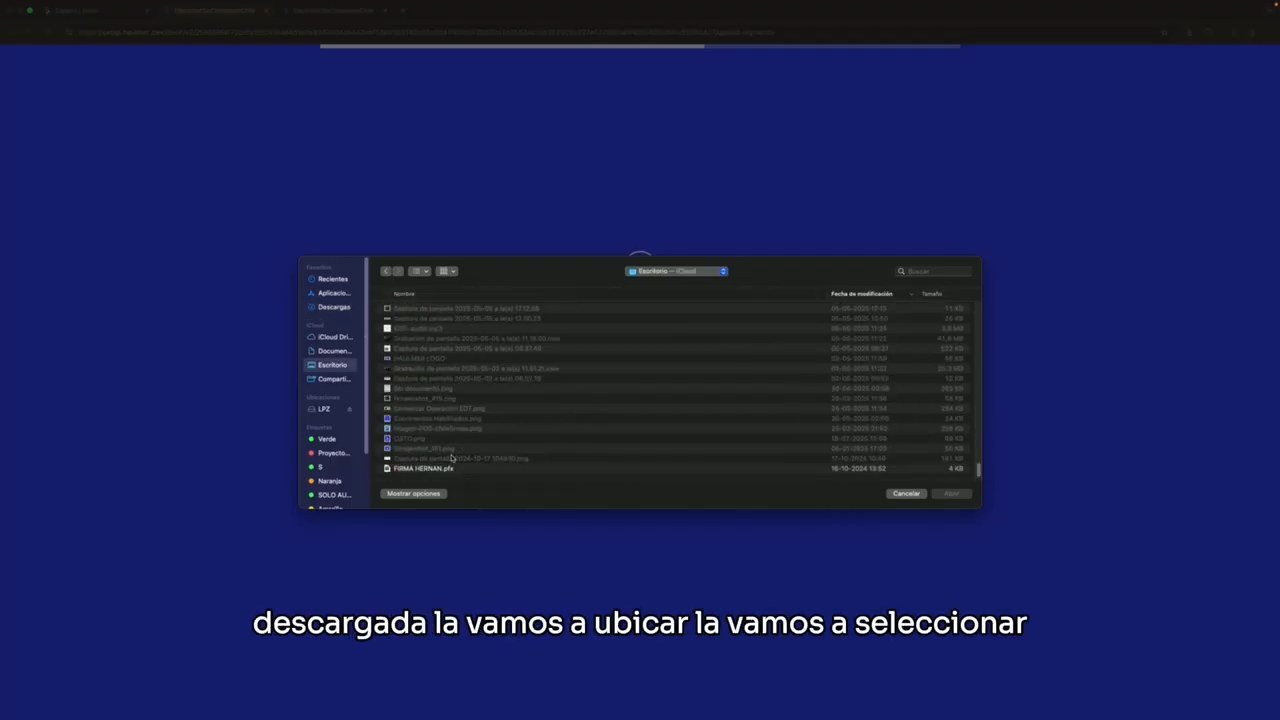
Selección del archivo de firma digital desde el explorador de archivos
- Contraseña: Escribe la contraseña asociada a tu firma digital y presiona Siguiente.
Paso 4: Selección de documentos a habilitar
Ahora debes decidir qué tipo de documentos tributarios deseas emitir. Puedes elegir entre Documentos Electrónicos (que incluye facturas, facturas exentas, guías de despacho, etc.) o Boleta Electrónica.
- Importante: Para emitir facturas, debes contar con la verificación de actividades positivas ante el Servicio de Impuestos Internos (SII).
- Selecciona la opción que necesites (por ejemplo, Boleta Electrónica).
- Haz clic en Siguiente.
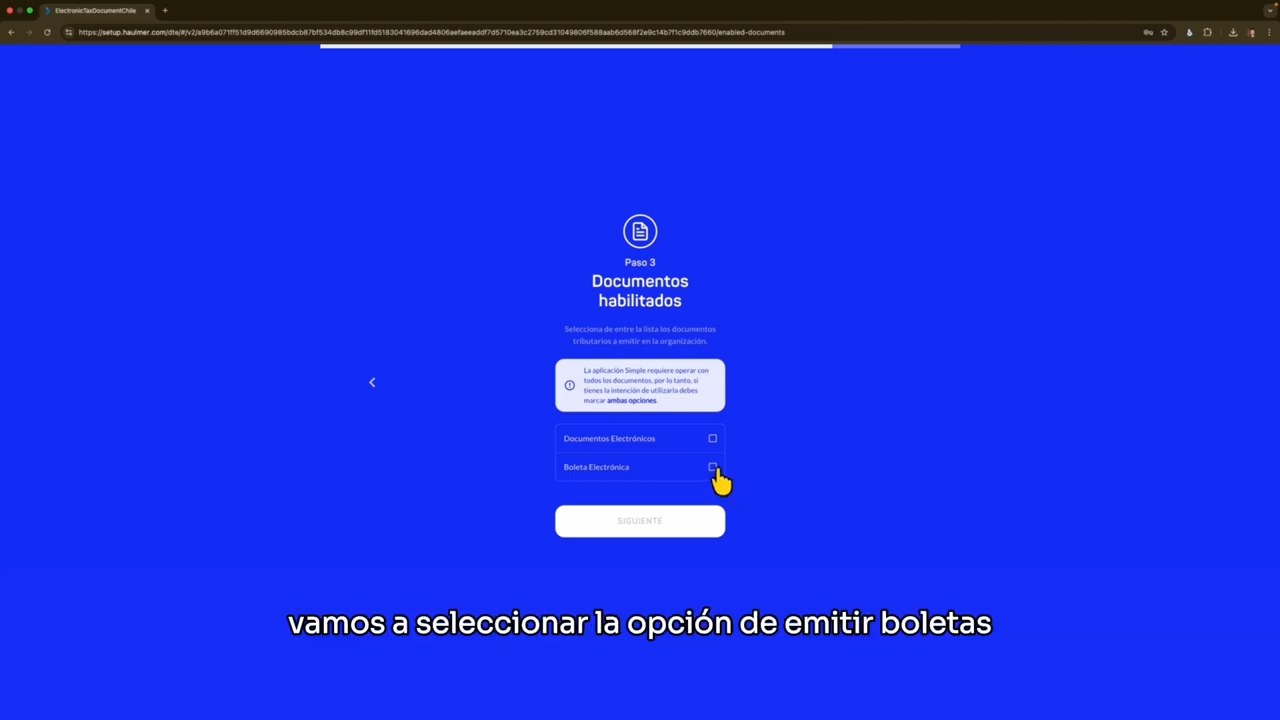
Selección del tipo de documento tributario a habilitar
Paso 5: Confirmación y tiempos de espera
Si seleccionaste la opción de boletas, aparecerá una nota importante indicando que, para anular una boleta emitida por TUU, deberás realizar la nota de crédito directamente en el portal del SII.
- Haz clic en Continuar tras leer la nota importante.
- Verás un mensaje de «¡Listo!», lo que significa que el proceso de habilitación ante el SII ha comenzado.
Ten en cuenta los siguientes plazos estimados para que el servicio quede operativo:
- Boletas electrónicas: De 3 a 5 días hábiles.
- Documentos electrónicos (Facturas): De 3 a 10 días hábiles.
Paso 6: Seguimiento de la solicitud
Si deseas saber en qué estado se encuentra tu trámite, Haulmer pone a tu disposición una herramienta de consulta externa.
- Ingresa al sitio web www.tuu.cl/seguimiento.
- Ingresa el RUT del comercio.
- Haz clic en Buscar para visualizar el estado actual de la certificación.
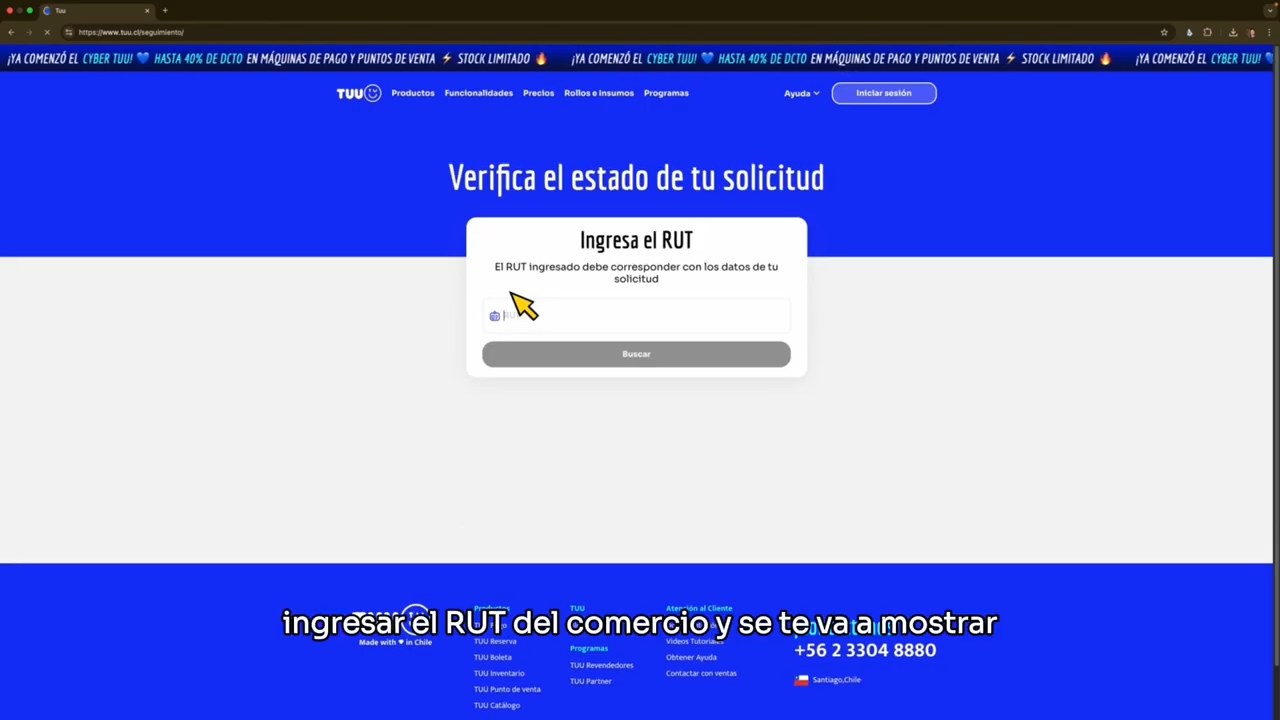
Página de seguimiento para verificar el estado de la solicitud mediante el RUT
Una vez que el proceso finalice correctamente, recibirás una notificación por correo electrónico y podrás comenzar a operar normalmente desde tu espacio de trabajo.
