
En el mundo actual, la flexibilidad para aceptar pagos es fundamental para cualquier negocio. Con la función Tap to Pay de SumUp, puedes transformar tu smartphone Android en un terminal de pago sin contacto sin necesidad de hardware adicional. A continuación, te presentamos una guía paso a paso para configurar esta herramienta y comenzar a cobrar de inmediato.
Paso 1: Iniciar la configuración en la App
El primer paso es acceder a tu cuenta desde la aplicación oficial de SumUp. En la pantalla principal, verás una sección destacada para facilitar tus cobros. Debes buscar y presionar el botón que dice «Activa Tap to Pay».

Selección de la opción Tap to Pay en el menú principal de la App SumUp
Paso 2: Verificar la compatibilidad del dispositivo
Para que tu teléfono pueda procesar pagos, debe cumplir con ciertos requisitos técnicos (como contar con tecnología NFC y una versión de Android actualizada). La aplicación realizará una comprobación automática para asegurar que tu celular esté listo para operar.

Pantalla de verificación de requisitos del sistema para Tap to Pay
Paso 3: Localizar la antena NFC
La antena NFC es el componente que permite la comunicación con las tarjetas de crédito o débito. Como su ubicación varía según el modelo de teléfono, la app te guiará para encontrar el punto exacto en la parte posterior de tu dispositivo. Sigue las instrucciones para realizar una prueba de escaneo exitosa.

Instrucciones para encontrar la ubicación de la antena NFC en el celular
Paso 4: Realizar un cobro
Una vez activado el servicio, cobrar es muy sencillo. Solo tienes que ingresar al teclado de ventas de la aplicación y digitar el monto que deseas cobrar a tu cliente.
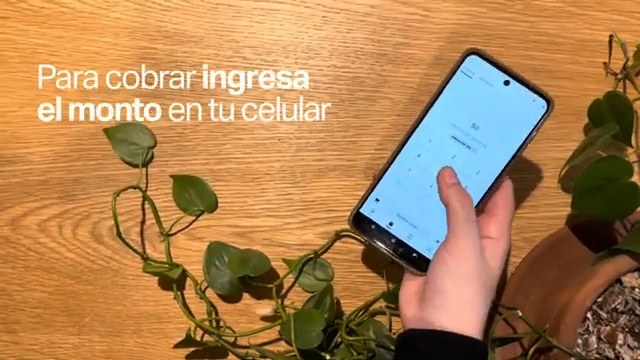
Ingreso del monto de venta en el teclado numérico de la aplicación
Paso 5: Seleccionar el método de pago
Después de ingresar el monto, la aplicación te mostrará las diferentes formas de pago disponibles. Para usar el sensor de tu teléfono, selecciona la opción «Tap to Pay».

Elección de Tap to Pay como método de pago en la lista de opciones
Paso 6: Acercar la tarjeta y finalizar
Pide a tu cliente que acerque su tarjeta sin contacto (o dispositivo móvil con billetera digital) a la zona de la antena NFC que identificaste anteriormente. En algunos casos, el sistema podría solicitar al cliente que ingrese su PIN de seguridad directamente en tu pantalla.

Proceso de acercar la tarjeta al celular para completar el pago
Al finalizar el proceso, la pantalla mostrará un mensaje de «Transacción realizada». ¡Felicidades! Ya puedes aceptar pagos de forma segura y profesional directamente en tu celular.

Confirmación de transacción exitosa en pantalla
Consejos adicionales
- Mantén el NFC activo: Asegúrate de que la función NFC esté encendida en los ajustes de conectividad de tu Android.
- Retira fundas gruesas: Si el teléfono tiene una funda muy protectora, podría interferir con la señal NFC; intenta realizar el cobro sin ella si hay dificultades.
- Conexión estable: Para procesar transacciones rápidas, asegúrate de tener una buena conexión a internet vía Wi-Fi o datos móviles.
