
Ofrecer opciones flexibles de pago a tus clientes, como la posibilidad de dejar propina o solicitar vuelto, puede mejorar significativamente la experiencia de compra en tu negocio. En esta guía, aprenderás paso a paso cómo habilitar estas funciones de forma remota a través de tu espacio de trabajo de Haulmer y cómo sincronizarlas con tu dispositivo físico.
Paso 1: Ingresar a la sección de Dispositivos
Lo primero que debes hacer es entrar en tu espacio de trabajo de Haulmer. Una vez dentro, busca en el menú principal el icono que dice Dispositivos y haz clic en él para ver el listado de tus terminales activos.
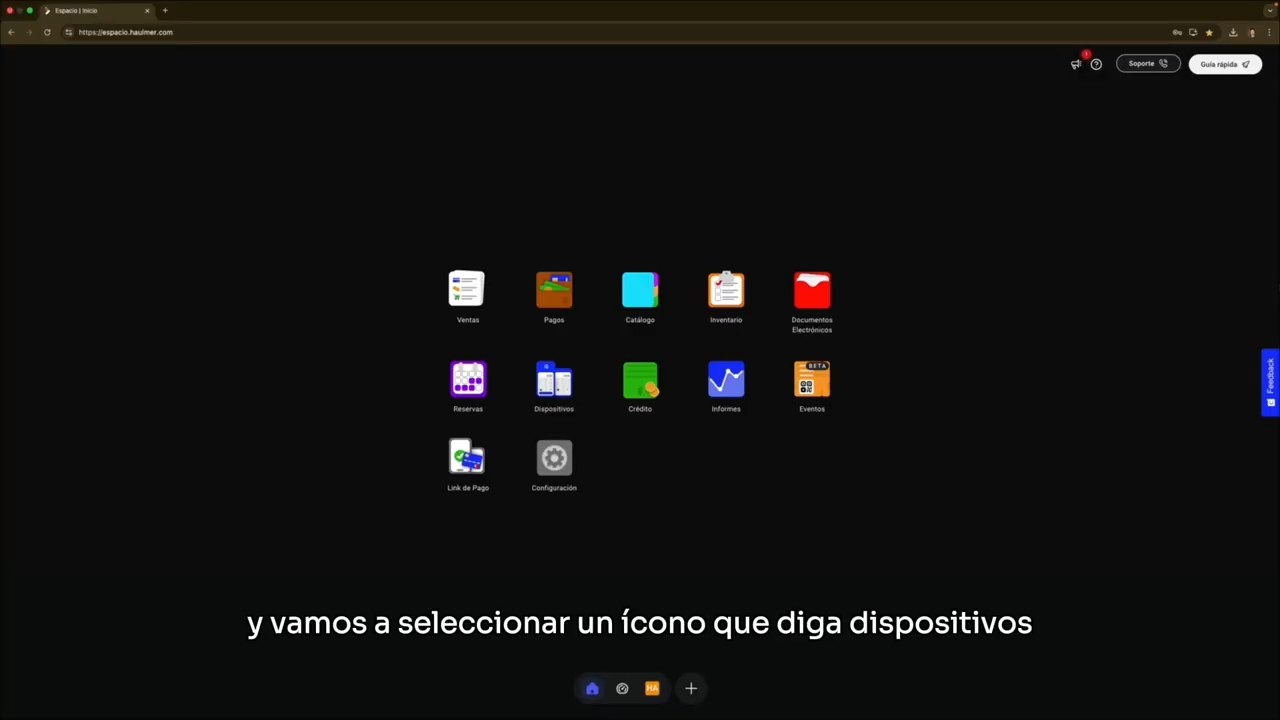
Selección del icono de Dispositivos en el espacio de trabajo
Paso 2: Seleccionar el dispositivo a configurar
En el listado, busca el dispositivo específico en el cual deseas activar las funciones de propina y vuelto. Haz clic sobre el nombre o el registro correspondiente para acceder a su configuración detallada.
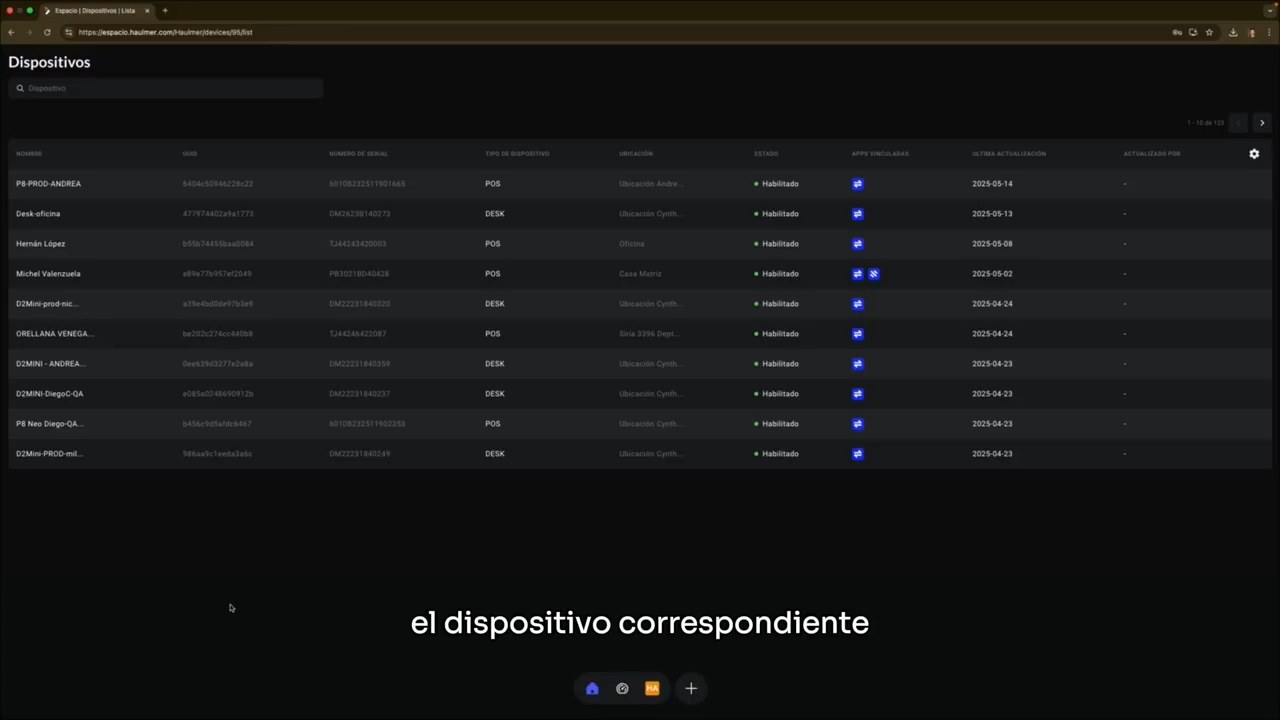
Selección del dispositivo correspondiente en la lista
Paso 3: Acceder a la configuración de Pago
Dentro de la ficha del dispositivo, busca la sección de aplicaciones vinculadas. Ubica la opción que dice Pago y haz clic en el icono del engranaje situado a la derecha de la pantalla.

Clic en el engranaje de la aplicación de Pago
Paso 4: Configurar los Canales de Pago
Se abrirá una nueva ventana con los detalles de pago. Dirígete a la opción de Canales de Pago y, nuevamente, haz clic en el engranaje que aparece al costado derecho.
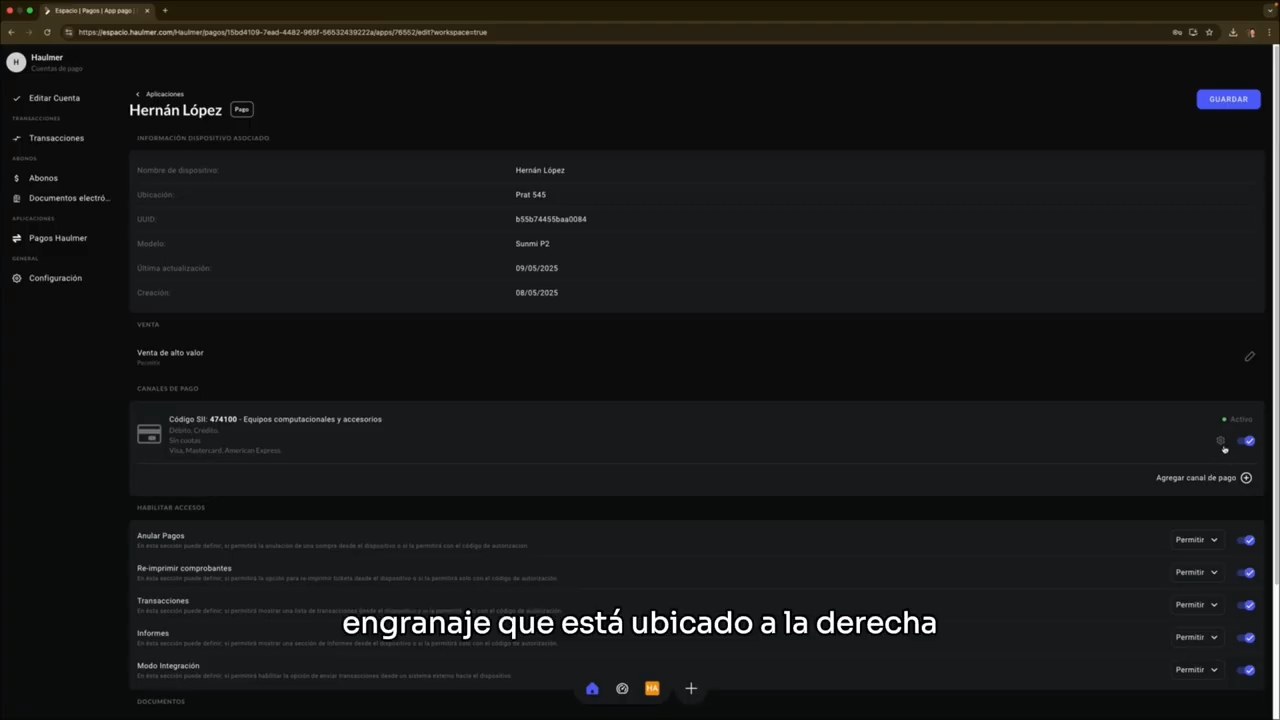
Acceso a la configuración de Canales de Pago
Paso 5: Habilitar la función de Vuelto
Busca la opción Activar vuelto. Para habilitarla, haz clic en el interruptor de la derecha para que cambie a color morado. Nota importante: La opción de vuelto se aplica únicamente a las transacciones realizadas con tarjeta de débito.
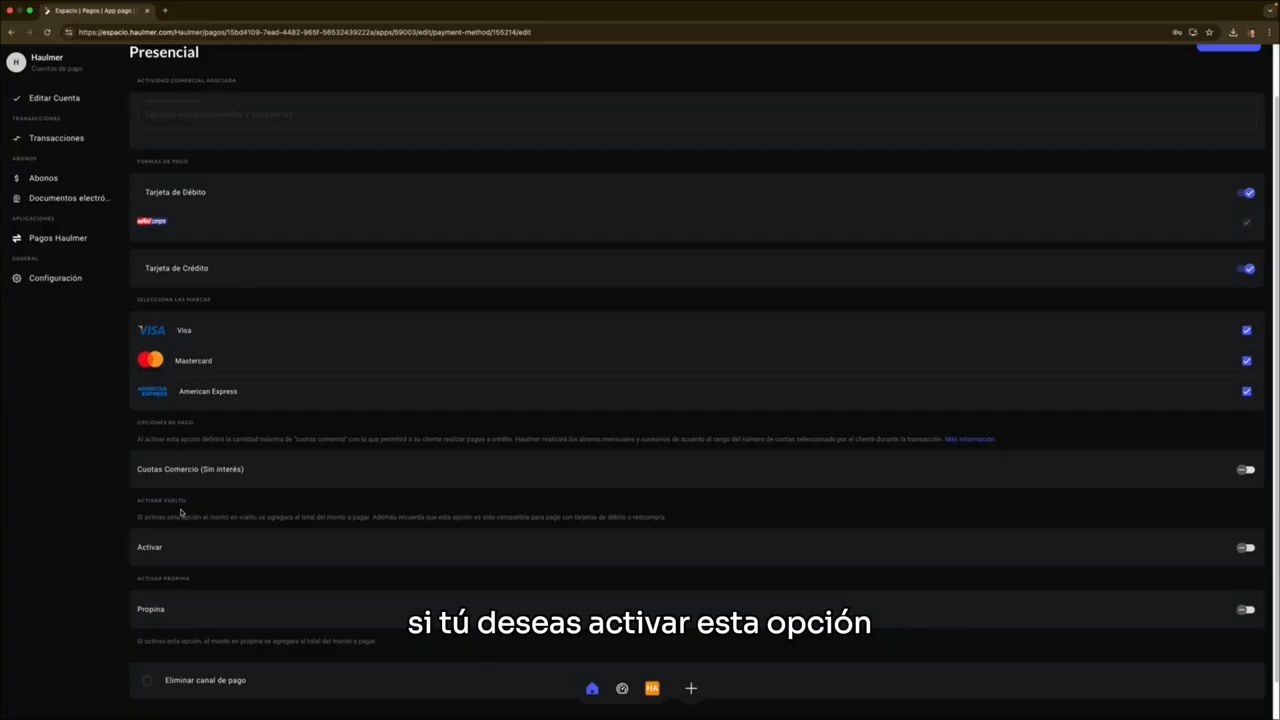
Activación de la opción de vuelto
Paso 6: Seleccionar montos de vuelto
Una vez activado, el sistema te preguntará qué montos de vuelto deseas ofrecer. Puedes seleccionar entre las siguientes opciones predefinidas o marcarlas todas:
- $5.000 pesos
- $10.000 pesos
- $20.000 pesos
- $50.000 pesos
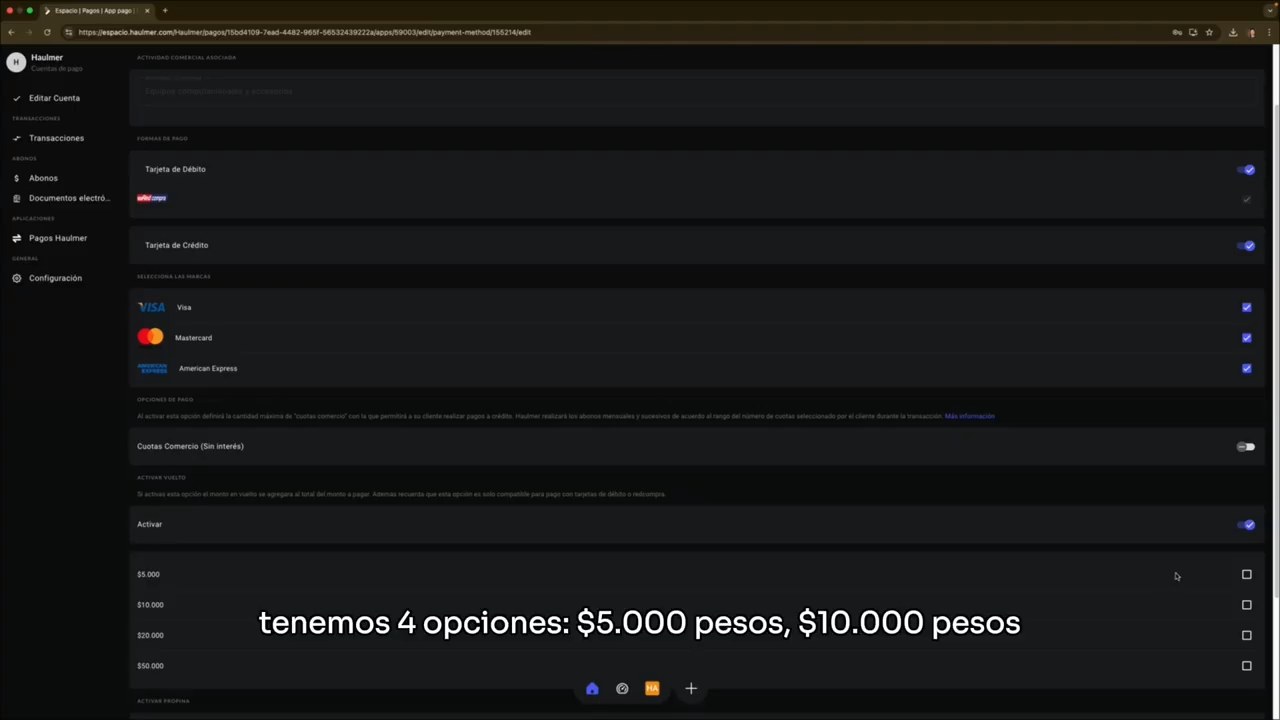
Selección de los montos de vuelto permitidos
Paso 7: Habilitar la función de Propina
Más abajo en la misma pantalla, encontrarás la opción Propina. Al igual que con el vuelto, haz clic en el icono de la derecha para activar esta función en tu dispositivo.
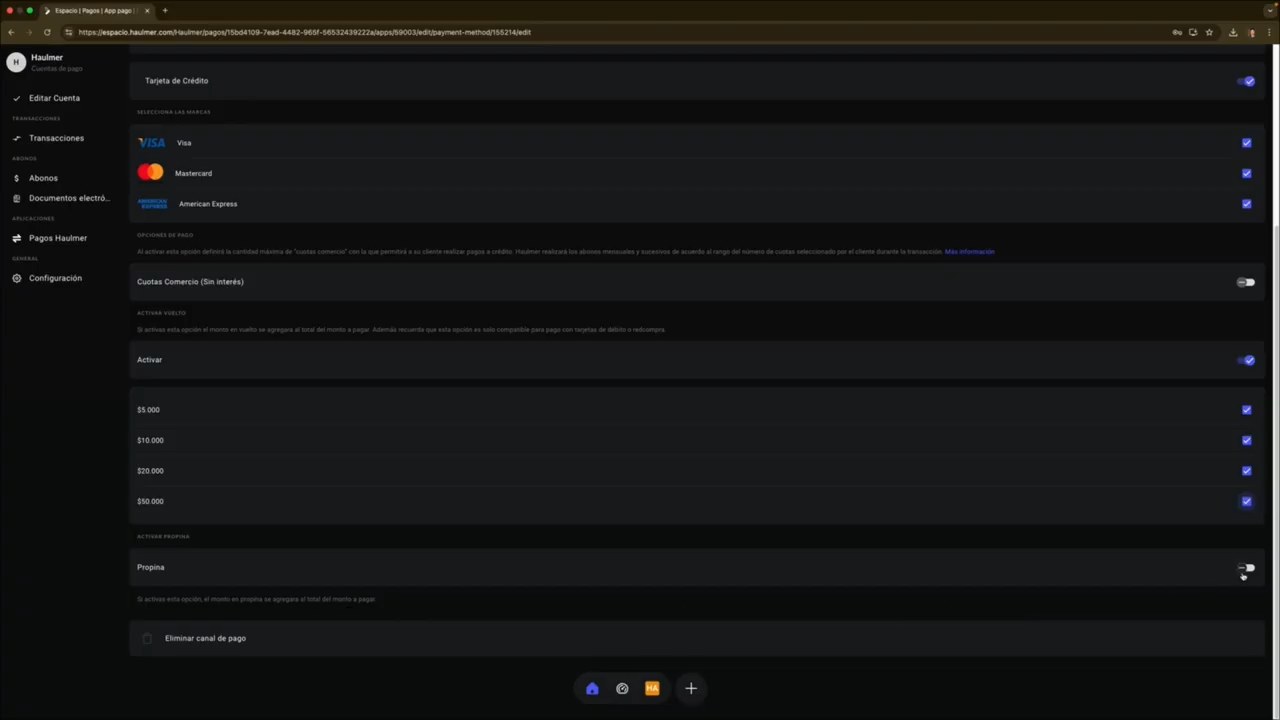
Activación de la opción de propina
Paso 8: Guardar los cambios en el espacio de trabajo
Es fundamental que, tras realizar cualquier modificación, hagas clic en el botón Guardar ubicado en la esquina superior derecha de la pantalla. Se abrirá una ventana de confirmación donde deberás presionar Continuar.
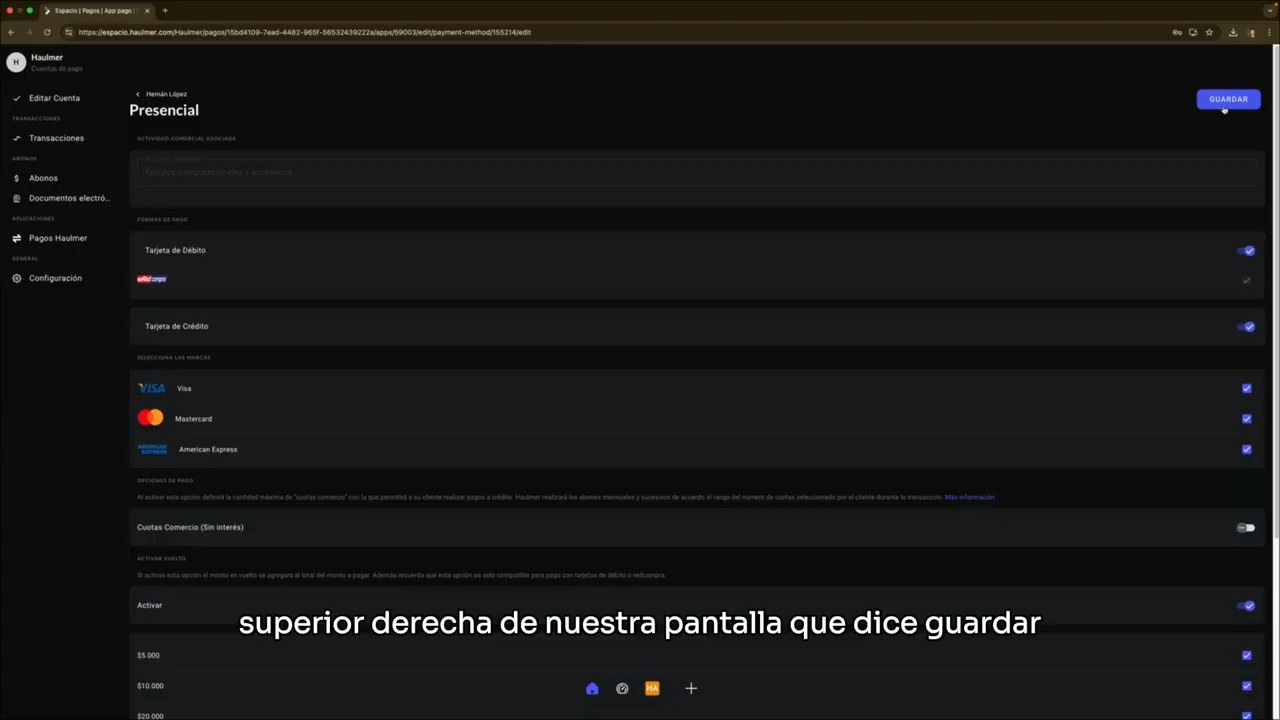
Guardado y confirmación de los cambios realizados
Paso 9: Sincronizar el dispositivo físico
Para que los cambios se reflejen en tu terminal, debes realizar una actualización manual en el dispositivo:
- En el dispositivo, ingresa a la sección de Pago.
- Haz clic en el menú de las tres líneas en la esquina superior izquierda.
- Busca y selecciona la opción Detalle del comercio.
- Presiona el botón Actualizar en la parte inferior.
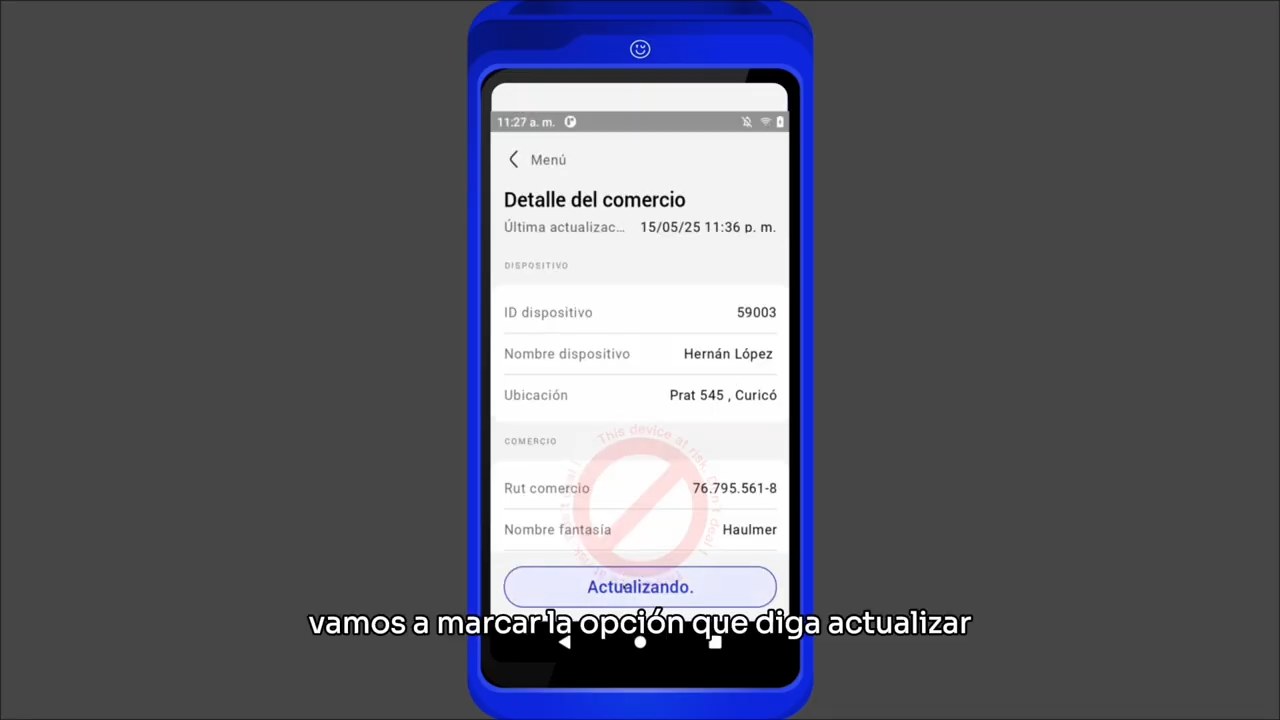
Actualización de datos en el dispositivo físico
¡Listo! Con estos pasos, tu terminal de pago Haulmer ahora estará configurado para ofrecer propina y vuelto a tus clientes, optimizando tu proceso de venta.
